0

Windows 10 ISO Highly Compressed Full Version Free Download

Kamis, 09 April 2015

Windows 10 ISO Highly Compressed Full Version Free Download

Windows 10 ISO Highly Compressed Full Version Free Download

Windows 10 ISO Highly Compressed Full Version Free Download
Windows 10 ISO terasa sangat Compressed adalah sistem operasi yang baru diperkenalkan untuk Pc atau laptop. Tampilan layar utama sangat menarik dan menarik bahkan lebih dari Windows 8 dan 8.1, menggunakan ini Anda juga dapat pin aplikasi favorit Anda di jalan pintas. Panduan pengguna dan antarmuka yang mudah membantu Anda dalam navigasi berarti Anda membuang-buang waktu Anda dalam belajar fitur-fiturnya.
Windows 10 Full Version telah mengubah tren yang lama Microsoft Windows, karena memberikan banyak perbaikan maka sistem Windows lama dengan tujuan untuk membuat pengalaman lebih inovatif tidak peduli apakah itu berjalan pada komputer, tablet atau laptop.
Fitur canggih dan paling ditunggu baru diperkenalkan pada Windows 10 Download yang beberapa desktop memungkinkan Anda untuk menghemat waktu Anda dan mengurangi stres kerja di layar. Anda dapat membuka beberapa aplikasi sekaligus dan kemudian membuat desktop yang jelas di mana banyak program lain yang berbeda dapat diluncurkan bahkan semua aplikasi yang berjalan di latar belakang, mereka mudah diatur dan Anda dapat beralih, drag dan drop desktop dengan mudah.
Proyek Spartan:
Ini adalah browser baru yang built-in di dalam Windows 10 Kunci aktivasi. Namun itu tidak tersedia di preview teknis, Microsoft telah meluncurkan fitur ini akan mencakup kemampuan untuk menjelaskan dengan Keyboard langsung pada halaman web dan mudah berbagi di media sosial; pandangan membaca pengalihan bebas dan tata letak artikel disederhanakan.
Jendela Toko Beta:
Fitur terbaru pada menggunakan Windows 10 adalah bahwa Anda dapat mengakses Windows toko tua yang digunakan dalam pratayang ini sebelumnya; Microsoft juga telah menyediakan cadangan untuk versi ini didesain ulang Windows Store. Penampilan adalah ikon abu-abu pada Task Bar namun memiliki fungsi terbatas, tetapi ada satu daerah yang hadir lainnya di mana ia memberikan pengalaman yang asli untuk perangkat.
Windows 10 ISO Sangat Compressed Full Version Download
You can download its setup from given links : Tusfiles

0

Membuka Situs di Blokir

Rabu, 08 April 2015

Membuka Situs di Blokir

Selamat Datang di Blog Orang IT, semoga kunjungan anda di Blog Saya yang sederhana ini bisa mendapatkan banyak ilmu yang bermanfaaat . Artikel saya yang sebelumnya mengenai Tutorial Menampilkan Data pada Database pada CodeIgniter .


http://siembah.com/wp-content/uploads/2014/03/blokir.jpg
Pada Postingan kali ini saya akan memberikan Trik Bagaimana Membuka Situs Di Blokir baik pada ISP maupun jaringan Wifi. Ada kalanya suatu situs di Blokir karena memang berbahaya , yakni mengandung Malware,Trojan, Konten Dewasa, Konten Kekerasan, Media Sosial (dibeberapa kantor) dll namun beberapa ISP memblokir situs yang tidak mengandung salah satu unsur diatas  .
Mungkin sudah banyak yang tahu Bagaimana membuka situs yang di Blokir namun disini akan saya jelaskan beberapa cara / Banyak cara membuka situs diblokir yang di antaranya adalah :

1. Menggunakan WebProxy

Dengan menggunakan WebProxy ( Menggunakan Proxy dari luar negeri ) kita bisa membuka situs yang di blokir dengan dengan mudah cukup ketikkan webproxy pada mesin pencari dan masuk kesalah satu situs webproxy misal :


Kemudian kita tinggal memasukkan URL yang ingin kita buka ke Form yang telah disediakan oleh WebProxy gratisan tersebut misal www.28comp.blogspot.com
2. Menggunakan AddOns 
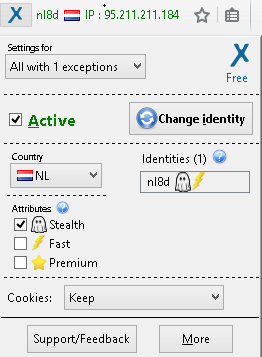
Di Web Browser seperti Mozilla Firefox maupun GoogleChrome sendiri telah menyediakan layanan AddOns Anonymox dan HideipAdress yang bisa kita manfaatkan untuk membuka situs yang di blokir.
Cara mendapatkanya cukup mudah buka tools- addOns - pada kotak pencarian ketikkan anonymox atau Download disini ( Mozilla ) atau disini (Googlechrome) kemudian jika sudah ketemu klik install setelah itu restart Browser sobat 
Anonymox
3. Menggunakan DNS Google
  1. Buka Control panel -> Network and Internet -> Network and Sharing Center
  2. Kemudian klik pada Wireles Network Connection sehingga muncul jendela baru dan klik pada menu “Properties” akan muncul beberapa pilihan, klik dua kali pada Internet Protocol Version 4 (TCP/IPv4).
  3. Akan muncul jendela baru lagi, pilihlah pilihan pada bagian bawah “Use the following DNS server address“.
  4. Kemudian isi pada Perevered DNS dengan DNS 8.8.8.8 sedangkan pada Alternate DNS dengan 8.8.4.4.
  5. Kemudian klik OK. 
Setting DNS Google


4. WebBrowser Khusus


Selain  Web Browser Mozilla Firefox dan Google Chrome yang kita kenal ada sebuah web Browser bernama Tor  Browser yang bisa kita gunakan secara langsung untuk membuka situs yang diblokir oleh ISP Download Tor Browser >> https://www.torproject.org/download/download-easy.html.en
Web Browser untuk membuka situs diblokir lainya adalah UC Browser 
Download UC Browser >> http://www.ucweb.com/ucbrowser/download/
 
Tor Browser

5. Menggunakan Software Hide IP

Ada beberapa Software yang bisa digunakan untuk membuka situs diblokir diantaranya adalah Platinum Hide IP, Auto Hide IP, Mask My IP dll ( Bisa di Search Google )
atau download beberapa dari situs resminya :

- Download Auto Hide IP      >> http://www.autohideip.com/download.html
- Download Platinum Hide IP >> http://www.platinumhideip.com/


Sekian artikel mengenai CARA MEMBUKA SITUS YANG DIBLOKIR OLEH ISP PEMERINTAH semoga bermanfaat dan bisa membantu kalian semua. Ada yang mau berbagi cara maupun bertanya silahkan tanya kotak komentar dibawah .
0

BELAJAR HTML

Selasa, 10 September 2013
0

Game dan Software HIGHLY COMPRESSED

Rabu, 14 Agustus 2013

Daftar LINK Isi Game dan Software HIGHLY COMPRESSED

GAME PC HIGHLY COMPRESSED
C

D

G


J

K

Mafia II highly (4mb) 
Mario nin64 for PC (20mb)
Mid Night Club 2 (180mb) 
Mini Robot Wars(120mb)
Mythic Blades (80MB) 
Made Man (135mb)

N

Naruto Clash of Ninja 2 (1,2gb)
Naruto Ultimate Ninja Heroes (190mb)
Naruto Game Pc (308mb)
Naruto Break Down (104MB)
Nascar Rumble (46mb)
Need For Speed Most Wante (669mb)
Need For Speed Carbon(1,3gb)
Neighbours From Hell 2 (170mb)
Nintendo for PC (game ringan) 

O
P
PES 2010 (25mb)
Plants Vs Zombie (26mb)
Power Rangers (89mb)

Q 

R
Running Sheep (40mb)

S
Shaun The Sheep (16mb)
Spider Man 2 (86mb)
Sonic Riders (258mb)
Super Motocross Afrika (84)
Super Shoot Soccer (60mb) 

T
Tekken 3 (29mb)
Tekken 5 Tag Turnament (70mb) 
TMNT 2 Battle Nexus (92mb)
Tom And Jerry in Fists of Furry (9mb)
Toy Story 2 PC (43mb)
Teenage Mutant Ninja Turtle (106mb)


V

W
Who wants to be a Millionare (0,5mb)
Worm 3D (80mb)
Woody Wood Packer Racing (12mb)
Winning Eleven 9 (950mb)

Y
Yatagarasu (214mb)

Z

SOFTWARE FULL
Format Factory Converter (36mb) 
Comic Life (9mb) 
Internet Download Manager (IDM) full patch (5mb)
0

Cara mengatasi Internet yang Lambat

Rabu, 31 Juli 2013

Cara mengatasi Internet yang Lambat


Semua orang menginginkan Browsing dengan lancar tanpa kendala apapun. Saat ini saya masih akan membahas cara Mempetcepat Koneksi Internet yang lambat karna bgitu banyaknya User Yg masih awam utk mengoptimalkan INTERNET mreka maka itu sy Bahas kembali.
.
Tapi cara yang paling ampuh adalah membeli paket termahal. tapi itu dapat menghabis uang yang tidak sedikit jadi, bahasan kali ini hanya murah tanpa bayar 1sen pun.


1. Setting bandwith Windows
Banyak yang belum mengetahui kalo Windows membatasi koenksi internet kita sebanyak 20% dari total bandwith yang ada. Untuk menambah bandwith internet agar koneksi bisa lancar yaitu dengan cara :

"Klik Start -> Run -> Ketik gpedit.msc -> OK"

Setelah itu "Klik Administrative Templates -> Network -> Qos Packet scheduler -> Klik Limit Reservable Bandwith". Setelah terbuka, ubah setting menjadi "Enable" (Tanpa tanda petik) dan ubah Bandwith Limit menjadi "0" (Tanpa tanda petik). Lalu klik "Apply / OK". Terakhir, restart komputer sobat.

2. Tweak Registry
Pertama "Klik Start -> Run -> Ketik regedit -> OK -> Cari HKEY_LOCAL_MACHINE/SYSTEMS/Current ControlSet/services/Tcpip/ServiceProvider". Ubah nilai :
DnsPriority = 1, HostsPriority = 1, LocalPriority = 1, NetbtPriority = 1. Restart komputer.

3. Untuk Mozilla Firefox 2.0 - Keatas
Download FireTune untuk mengoptimalkan kinerja Firefox sobat:
http://www.softpedia.com/redir2.php?pid=100020945
============================================================
Download Lvllord Patch untuk menaikkan nilai TCP:
http://lvllord.de/download.php?url=en/EvID4226Patch223d-en.zip
============================================================
Download SG TCP Optimizer:
http://www.speedguide.net/files/TCPOptimizer.exe

Setelah itu Setting LAN (Local Area Network), masuk ke Network Connection.

"klik Start -> Accesories -> Communication -> Network Connection -> Klik kanan pada koneksi internet yang digunakan -> pilih Properties -> centang Internet Protocol (TCP/IP), yang lain jangan dicentang".

Jalankan Lvllord Patch yang sudah didownload tadi.

"ekstrak Patch -> tekan C untuk mengubah nilainya -> Masukkan nilai 100 -> tekan Y untuk mengubah nilai". Restart komputer

Optimisasi SG TCP Optimizer.

"Install TCPOptimizer -> Jalankan programnya -> pilih kecepatan koneksi (misalnya 256k) -> pilih Optimal Setting -> Apply Changes -> OK". Restart komputer.

Install FireTune yang sudah didownload tadi.

"jalankan program -> klik Create backup configuration -> pilih jenis kecepatan dan koneksi -> klik Tune it".
Catatan :

    Sebelum melakukan langkah-langkah diatas, catat semua settingan awal (default) dari masing-masing langkah. Ini bertujuan agar tidak ada kesalahan dan tidak mengalami kesulitan jika sobat ingin mengembalikkan settingan ke default.

Sebenarnya masih banyak cara yang bisa digunakan untuk mempercepat koneksi internet sobat. Ini hanya merupakan yang saya ketahui. Untuk cara lain atau kalo sobat belum puas, silahkan searching dan cari referensi lain untuk membantu mengoptimalkan koneksi internet sobat.

Cara simple Menjumping / mengkodok Modem dengan Software MDMA

Saat ini saya akan membahas tentang Menjumping Kecepatan Modem GSM.
Oke langsung aja ya. saya kasih tau caranya:

Pertama Download mdma.exe di  dhedhe-sintyas.blogspot.com
dan Siapkan Modem GSMmu yang mungkin sudah kehabisan kuota.
Pertama: Pasang Modemmu (Tunggu sebentar)
Kedua: Buka mdma.exe
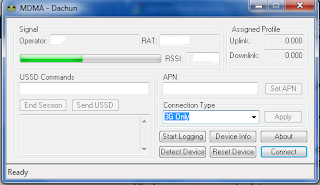


Ketiga: Buka Softwere bawaan Modemnya.
(Pada softwere tersebut modem tidak terdetek, namun terdetek pada mdma.exenya)
Keempat: Ganti Connection Type pada mdma.exe ganti ke GPRS/EDGE Only dan apply.
Klik Connect (saya hanya menjelaskan connect hanya sampai disini, mungkin kamu bisa mengatasi masalah connectnya)
Kelima: Setelah berhasil di Konekin ganti Connecting Typnya ke 3G Only dan Apply tanpa di Re-Connect.
dan Cobalah untuk Browsing. Mungkin Jika gagal bisa tinggalkan Komentar. Thanks^^


Semoga bermanfaat... ^_^
0

Cara Menghilangkan Password BIOS

Senin, 29 Juli 2013

Cara Menghilangkan Password BIOS

Tips cara Menghilangkan Password BIOS

Password BIOS biasanya digunakan user untuk melindungi seting BIOS pada komputer. Dan bila anda ingin mereset password pada BIOS tidak perlu susah-susah untuk mengkoneksikan bateray CMOS nya, dengan sedikit trik pada DOS, anda bisa mereset password BIOS tersebut.

Caranya : reboot komputer dan jalankan dengan modus MS-DOS mode,

gunakan pilihan “command prompt only”. Pada C:\> prompt, ketik : DEBUG tekan enter. Anda akan melihat tanda (-) pada DEBUG prompt.
Kemudian ketik : 0 70 2e pada DEBUG prompt akan ditampilkan seperti -0 70 2e.
Tekan enter dan ketik : 0 71 ff tekan enter, terakhir, ketik : Q tekan enter, maka anda akan keluar dari DEBUG prompt dan kembali pada C:\> prompt.
Sekarang coba anda masuk ke BIOS maka password BIOS pun telah terbuka.
0

Cara Mengembalikan Data Yang Hilang Karena Virus, Di Hapus, Di Format

Jumat, 26 Juli 2013

Cara Mengembalikan Data Yang Hilang Karena Virus, Di Hapus, Di Format


Cara Mengembalikan Data dan File yang Terhapus Permanen atau Ter Format - file dan data penting terhapus? Seperti foto, dokumen word, dokumen excel, dokumen skripsi, video, lagu atau dokumen-dokumen penting lainnya. Mungkin masih bisa dikembalikan jika file atau data tersebut masih tersimpan di recycle bin, namun bagaimana mengembalikan file atau data penting tersebut jika sudah tidak ada di recycle bin dan terhapus permanen, atau mungkin file dan data di flashdisk atau memory anda yang terhapus? Sudah pasti file dan data tersebut tidak ada di dalam recycle bin dan mau tak mau kita harus mengikhlaskan data tersebut hilang.

Jika memang kondisinya seperti itu anda tidak perlu khawatir dan mengikhlaskan data dan file tersebut hilang, karena kita masih bisa mengakali agar data dan file tersebut kembali, dengan software GetData Recover My Files, anda bisa mengembalikan data dan file yang terhapus permanen atau terformat. Bukan hanya data dan file yang berada di komputer atau laptop saja loh, dengan aplikasi ini kita masih bisa mengembalikan data yang terhapus di flash disk atau memory card. Jadi sobat tidak perlu khawatir data-datanya akan hilang begitu saja.

Cara menggunakannya pun mudah, pertama-tama kita pilih dimana partisi yang ingin kita ambil datanya yang terhapus. Kemudian sobat pilih option yang disediakan dan klik next, lalu tinggal tunggu prosesnya yang sedang berjalan sampai selesai, jika prosesnya sudah selesai, sobat tinggal pilih file mana saja yang ingin sobat recover.


Mudah bukan? Tanpa harus melakukan banyak hal sobat bisa mengembalikan data dan file penting sobat yang terhapus permanen atau terformat dengan cara yang mudah, ya walaupun software ini berbayar, tetapi disini saya akan memberikan gratis. Enak bukan?

Untuk mendownload software ini sobat bisa klik link dibawah :

DOWNLOAD SOFTWARE