0

Windows Post-Install Wizard (WPI) - Instal Program Otomatis Setelah Instalasi Windows

Kamis, 04 Juli 2013

Windows Post-Install Wizard (WPI) - Instal Program Otomatis Setelah Instalasi Windows


[Image: Mainani.gif]
Ass.Wr.Wb


Windows Post-Install Wizard (WPI) adalah aplikasi hypertext yg didesain untuk menyediakan opsi instalasi untuk user. Windows XP mmg menawarkan banyak cara utk mengcustomize proses instalasi aplikasi, sayangnya, ia tidak menyediakan cara untuk user memilih aplikasi mana yg pengen diinstal user. Dulu, user dan administrator mesti mendowload file instalasi aplikasi secara manual, ataupun harus membuat script rumit utk app yg cuma bisa dipakai sekali. Dengan WPI, anda sudah bisa membuat image, yg bisa dikonfigurasi dan (opsional) bisa diotomatiskan sehingga user lain bisa menginstal aplikasi2 yg diinginkannya.
WPI adalah program otomatisasi yg mudah dipakai utk memberi pilihan instalasi program2 multipel, tweak dan script. Tidak perlu lagi lusinan CD atau lainnya untuk instalasi fresh. Tdk perlu lagi file2 banyak yg tdk perlu untuk service PC lain. Dgn WPI, yg anda butuh cuma 1 atau 2 CD/DVD untuk instal PC lengkap dgn semua aplikasi, script, file registry atau tweak. Daripada harus download lagi app tsb semisal Adobe Reader, Flash atau update program2, omz bisa miliki semuanya dlm 1 disk.

Dgn paket instalasi custom WPI, anda akan punya OS dan semua aplikasi, tweak dan lainnya yg dibutuhkan dlm 1 disk. Setelah instalasi Windows, WPI akan menyediakan opsi2 instalasi yg sdh dikonfigurasi sebelumnya. Anda bisa memilih satu/beberapa yg dimaui atau cukup biarkan timer-nya habis dan app yg sdh diseleksi default diinstalkan.

Requirements:
Quote:WPI dulunya didesain untuk jalan di PC dgn resolusi 800x600 px, sampai WPI 3.5 dirilis. WPI juga butuh Windows Scripting Host. Windows 2000, XP, 2003 dan Vista secara default bisa menjalankan file2 .HTA. WPI juga support theme custom buatan sendiri.
  • Internet Explorer 6 (sdh ada dlm XP).
  • Pemahaman ttg parameter/switch instalasi program tertentu.
  • Sedikit waktu konfigurasi dan eksperime.
  • Kesabaran.
  • Anda bisa menggunakan VMWare atau Virtual PC untuk testing.
 TUTORIAL:

Sampel layout Folder:
[Image: layoutnu.jpg]

Dari layout folder diatas, berarti semua entry config anda kayak:

%wpipath%\Install\Blah.exe

Cara Menambah Aplikasi Kedalam WPI!

Misal kita pake contoh CCleaner,.. Download dan ekstrak WPI ke root drive CD Windows XP atau semua folder WPI (Common, Graphics, WPIScripts, Tools, Install dan Themes) dan file WPI.hta di root CD.
  1. Download aplikasi dan simpan dlm folder "WPI\Install". (misal, file "CCleaner.exe").
  2. Jalankan file "WPI.hta" dan klik area tombol/icon "Config”.
  3. Pilih tombol "Add" dibagian atas config.
  4. Isikan nama misal "CCleaner" (tanpa kutip). Klik sembarang di bagian config untuk aktivasi sisa wizard-nya.
  5. Otomatis sebuah Unique ID akan dibikinkan untuk CCleaner.
  6. Semua app yg diatur dlm WPI, secara default akan diinstal otomatis, jadi klo pengen milih app utk tdk diinstal otomatis ketika WPI dijalankan nanti, hapus centang kotak Default-nya. Omz juga bisa pilih opsi "Forced Install" utk 'memaksa' instalasi program tsb.
  7. Pilih 'category' utk app yg akan ditampilkan nanti.
  8. Dibagian "Command 1" dibagian icon folder bawah, browse ke folder "WPI\Install" trus pilih file installer "CCleaner.exe", otomatis full-path-nya akan diisikan.
  9. Edit entry-nya jadi "%wpipath%\Install\CCleaner.exe" jika rencananya akan mengikutkan folder WPI ke root drive CD atau HDD.
  10. Tambahkan switch/parameter program biar bisa jalan silent misal "%wpipath%\Install\CCleaner.exe" /s. ( Alternatif, bisa klik tombol USSF utk liat command-line programnya).
  11. Pilih/klik Save dan tombol Exit utk menutup WPI. Selesai!

Anda juga bisa menggunakan app kayak nLite, vLite atau MakeISO utk diikutkan dlm folder tools biar CD-nya bootable lagi.
[Image: 1screen6.jpg] [Image: 2screen4.jpg]
Main installer screen:
[Image: 3screen1.jpg]
Options wizard:
[Image: 4screen2thumb.jpg]
Config wizard:
[Image: 5screen3thumb.jpg]
Network Wizard:
[Image: 6screen5thumb.jpg]
Theme Wizard:
[Image: 7screen7thumb.jpg]
Information Screen:
[Image: 8screen8thumb.jpg]


KLIK GAMBAR UTK MENDOWNLOAD


Password: sinta yuliana ningtyas
0

Cara Merubah Trial Eset Nod32 Menjadi Full

Selasa, 02 Juli 2013

Cara Merubah Trial Eset Nod32 Menjadi Full


ESET NOD32 adalah merupakan salah satu dari sekian banyak antivirus terbaik di dunia. Tak heran jika penggunanya sangatlah banyak. Antivirus ini menawarkan perlindungan yang handal dari serangan virus maupun spyware. Selain itu, penggunaan memori yang minim membuat antivirus ini dapat digunakan pada komputer dengan spesifikasi minimum sekalipun.
Sama halnya antivirus lainnya, ESET NOD32 pun merupakan antivirus berbayar. Namun, pada waktu penggunaan pertama, anda diijinkan menggunakan NOD32 selama 30 hari sebagai percobaan sebelum membelinya yang kita kenal dengan trial periode. Setelah 30 hari tersebut, license NOD32 akan habis dan perlindungan pun akan dihentikan kecuali jika anda memasukan username dan password kemudian mengupgradenya ke full version yang kira-kira memakan waktu kurang lebih 3-10 menit.
Nah, dalam kesempatan kali ini, saya ingin share cara untuk menghilangkan atau mereset trial ESET NOD32 Antivirus ini sehingga dapat kita gunakan tanpa perlu membeli license. Menggunakan trial version akan lebih baik dibandingkan full version. Dikarenakan trial versi dan full versi fiturnya tak jauh berbeda. Oleh karena itu, jalan satu-satunya yang dapat kita lakukan untuk menggunakannya tanpa harus membelinya adalah dengan mereset trial setiap sebulan. Langsung saja ikuti instruksi dibawah ini :
Masuklah ke menu Add Or Remove Program (Pada Windows XP) atau Uninstall Or Change A Program (Pada Windows 7) yang dapat anda akses melalui Topside atau Leftside My Computer atau melalui Start Menu > All Program > ESET > Uninstall. Lakukan Uninstall seperti halnya Uninstalasi pada program lainnya. Setelah finish, NOD32 tentunya akan meminta restart. Silahkan restart komputer anda. Setelah restart berlangsung, jalankan Run melalui Start Menu > Run... Pada kotak dialog Run yang muncul, ketikan “regedit” (tanpa tanda petik) kemudian klik OK.
Setelah anda mengklik OK, Windows akan membuka Jendela Registry Editor. Sekarang masuklah ke key HKEY_CURRENT_USER\Software, kemudian klik kanan pada key ESET > Delete.
selanjutnya masuk lagi ke key HKEY_LOCAL_MACHINE\SOFTWARE\ESET kemudian klik kanan pada key ESET > Delete. Setelah itu silahkan anda keluar dari Registry Editor melalui tombol close diatas atau menu File > Exit. ESET NOD32 Antivirus merekam trial periode dan pengaturan lainnya di dalam kedua key yang terdapat di Registry Editor tadi dan di direktori C:\Program Files\ESET\ESET NOD32 Antivirus sehingga anda harus menghapusnya untuk menghilangkan trial.
Setelah itu, silahkan anda Install NOD32 Antivirus kembali. Sekarang lihatlah disana periode trial akan menjadi 30 hari kembali. Anda harus melalukan cara diatas setiap sebulan ketika trial periode NOD32 Antivirus anda berakhir. Saya sarankan anda melakukan BackUp pengaturan NOD32 Antivirus (Export) sebelum melakukan instalasi agar anda dapat melakukan Restore pengaturan NOD32 Antivirus (Import) kembali. Hal ini bertujuan agar anda tidak perlu melakukan pengaturan NOD32 Antivirus anda lagi.
Cara diatas terbilang mudah saja, walaupun bagi sebagian orang yang masih pemula, ini terlihat membingungkan. Oleh karena itu, agar tak perlu repot menggunakan cara diatas, silahkan saja anda gunakan program Perfect Uninstaller, program ini akan menghapus NOD32 secara total sehingga anda tak perlu repot melakukan cara-cara diatas. Silahkan download versi terbarunya.
Bagi anda yang tidak mau repot-repot mencari key username dan password yang valid buat Eset antivirus di PC/Laptop kalian, gunakan Eset Purefix V2.02 untuk mendapatkan Unlimited Update, silakan download disini >>> Eset Purefix V2.02 => Eset Unlimited Update

Nb:JANGAN LUPA
MODARIN DL ANTI VIRUS ESET NOD32 ANDA TERLEBIH DAHULU!!
MENGAPA HARUS D MATIKAN DAHULU YA NAMANYA JG PACTH PASTINYA TERBACA VIRUS ALERT NANTINYA ATAU DI REMOVE SAMA ESET NOD32 NYA.


Semoga Sukses...... jangan lupa tinggalkan saran, keritik atau Doa Nya ^^.


0

Cara Membuat Wajan Bolic (Bosternya Utk SINYAL)

Cara Membuat Wajan Bolic (Lengkap dan Terperinci!)

Sebelum membuat Wajan Bolic, kita harus tau dulu apa itu Wajan Bolic dan apa fungsinya.


Apa itu Wajan Bolic?

  Wajan Bolic adalah sebuah antena yang terbuat dari bahan dasar Wajan. Wajan Bolic adalah versi keduanya dari Antena Grid, bedanya Wajan Bolic dengan Antena Grid hanya terletak pada bahan dan efisiensi harganya. Antena grid/ satelit seperti yang kita tahu, harganya sangatlah mahal, mungkin bisa 2 atau 3 juta-an. Sementara Wajan Bolic hanya membutuhkan biaya kurang dari 200.000. Dengan fungsinya yang hampir sama dengan antena grid, Wajan Bolic lebih efisien. Wajan Bolic merupakan antena reciever gelombang radio dengan frekuensi 2.4Ghz. Dan hebatnya lagi, Wajan Bolic adalah karya anak Indonesia, mantap kan?

Apa Fungsi dari Si Wajan Bolic ini?

1.      Menembak sinyal WI-FI yang letaknya jauh (bisa menembak sampai 2 Km-9Km)
2.      Memperkuat sinyal wireless
3.      Menambah sinyal Modem (jika di gunakan untuk modem, bisa menembak HSDPA sampai HSUPA)

Cara Pembuatannya?

Nah inilah tahap yang di tunggu2..
BAHAN :
1. Wajan diameter 36 ? (semakin besar diameternya semakin bagus)
2. PVC paralon tipis ukuran 3” 30cm
3. Doff 3 “ 2 buah
4. Aluminium foil
5. Baut + mur ukuran 12 dan 14
6. USB Wireless
7. Kabel USB Extension 1 meter (panjang sesuai kebutuhan, bisa di beli di toko komputer)

PERALATAN :
1. Penggaris
2. Pisau/ Cutter
3. Gergaji besi
4. Bor (untuk melubangi wajan dan doff)
5. Kikir (Untuk memperbesar lubang wajan setelah di-Bor untuk mendapatkan ukuran yang sesuai dengan Baut ukuran 12 dan 14)
6, Cemilan sama teh + Lagu Peterpan-Dara wakakakak

PERKIRAAN HARGA : 
Perkiraan harga yang dikeluarkan untuk membeli bahan WajanBolic adalah kurang dari Rp 300.000 ,-. Bandingkan jikan Anda harus membeli antenna Grid 24 db, yang bikinan local saja mencapai Rp 500.000 ,- lebih dan yang import bisa mencapai Rp 1.000.000 ,- lebih. Atau membeli antenna grid local yang harga nya Rp 200.000 ,- sedangkan yang import bisa mencapai Rp 300.000 lebih.

LANGKAH-LANGKAH  PEMBUATAN :

1. Siapkan semua bahan dan peralatan yang dibutuhkan.

2. Lubangi wajan tepat di tengah wajan tersebut seukuran baut ujuran 14, jika kurang besar gunakan kikir , cukup satu lubang saja.
Kemudian, ukur diameter wajan dan kedalaman wajan.  Kenapa harus pake ngukur2 segala? Ini kita gunakan untuk menghitung Feedernya (permukaan pipa yang tidak di lapisi Alumunium Foil). Rumus mencari Feeder:

F= D^2/(16*d)

*Ket:
- F: Feeder
- D: Diameter Wajan
- d: Kedalaman Wajan
- ‘^’pangkat, ‘/’ pembagian, ‘*’ perkalian


Contoh : Wajan dengan D = 70 cm, d = 20 cm maka jarak titik focus dari center dish : F = D^2 /(16 *d) = 70 ^2 / (16 *20) = 15.3 cm (Bagian yang tidak diberi Alumunium Foil.

1. Potong PVC paralon sepanjang 30 cm, kemudian beri tanda untuk jarak feeder-nya ( daerah bebas aluminium foil). Untuk menentukan panjang feeder-nya gunakan rumus di atas.

2. Beri lubang pada bagian paralon untuk meletakkan USB Wireless, sekitar 5cm dari ujung PVC.


3. Selanjut nya, bungkus PVC paralon dengan dgn aluminium foil pada daerah selain feeder, kalo aluminium foil yang ada tanpa perekat, maka untuk merekatkannya bisa menggunakan double tape.

4. Bor Doff yang satu untuk lubang baut yang akan di pasang di Wajan


5. Pada bagian doff (tutup PVC paralon) yang akan di pasang pada ujung PVC harus di beri aluminium foil, sedangkan doff yang di pasang pada wajan tidak perlu di beri aluminium foil

6. Masukkan USB Wireless pada lubang yang sudah di tandai tadi

8. Dan pasangkan doff tadi ke PVC paralon

9. Kemudian, wajan yang telah di bolongi tadi dipasangkan dengan doff yang satu nya lagi, sebelumnya doff tersebut dilubangi sesuai dengan ukuran baut yang sudah di siapkan, dan kencangkan secukupnya.

10. Kemudian tinggal pasangkan PVC paralon tadi ke wajan yang sudah di pasang doff.


Baiklah


11. Selesai. Wajan bolic tinggal di atur/ diarahkan tempat berada WI-FI nya.

Nih Video Tutorial nya Klo gk Mudeng2 Jg ^^
Sumber Video:www.netkom-wifi.com


12. Kalau gagal, seperti USB Wireless tidak terbaca, atau terbaca tapi tidak mendapatkan sinyal hotspot yang di tembak, kemungkinan besar ada kesalahan kecil saat perakitan. ^^ Silahkan komen kalau ada yang tidak di mengerti atau bermasalah ^^v 
Sumber Gambar: cossierandi.com
0

Cara Mudah Upgrade OS Android Lama Menjadi Seperti Jelly Bean (4.1)

Cara Mudah Upgrade OS Android Lama Menjadi Seperti Jelly Bean (4.1)


 Android versi Jelly Bean (4.1) merupakan sistem operasi Android terbaru yang baru-baru ini dirilis oleh Google. Berbagai modifikasi serta fitur-fitur baru banyak bermunculan pada versi ini. Bagi Anda yang memiliki device Android terbaru tentu tidak perlu merasa khawatir karena kemungkinan besar akan mendapatkan update dari vendor masing-masing. Namun hal tersebut tentu akan berbeda bagi Anda pemilik device Android keluaran terdahulu karena kecil kemungkinan akan mendapatkan update sistem operasi Jelly Bean (4.1).
android jelly bean
Namun Anda tidak perlu merasa khawatir karena device Android lawas Anda pun tetap dapat merasakan lezatnya Jelly Bean dengan mengguakan beberapa aplikasi di bawah ini. Berikut AndroidKita akan mengulas cara upgrade OS Android menjadi seperti Jelly Bean untuk Anda.

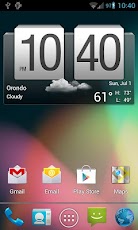
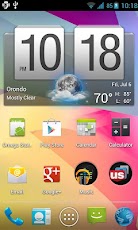
Sebenarnya Jelly Bean tidak melakukan perubahan yang cukup signifikan terhadap launcher dari sistem operasi sebelumnya yaitu Ice Cream Sandwich. Namun apabila Anda menggunakan device Android yang berjalan pada sistem operasi Gingerbread ke bawah atau memiliki device Android Ice Cream Sandwich yang memakai launcher khusus seperti Touchwiz Samsung, maka Anda wajib menggunakan aplikasi Holo Launcher Replica besutan Mobint Software. Dengan aplikasi tersebut Anda dapat memiliki tampilan launcher yang serupa dengan yang terdapat pada Jelly Bean. Untuk mendapatkannya, aplikasi sebesar 1 MB ini dapat Anda download di sini.
Atau anda juga bisa langsung menggunakan Jelly Bean Launcher yang memliliki tampilan sama seperti Jelly Bean yang asli. Silakan download disini.


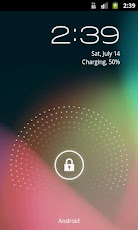
Sementara itu, untuk memiliki lockscreen yang serupa dengan Jelly Bean Anda dapat menggunakan aplikasi Holo Locker yang juga buatan Mobint Software. Untuk mendownload aplikasi 365 KB ini Anda hanya cukup mengarahkan browser Anda ke sini

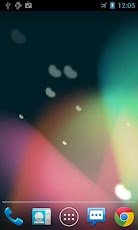
Android Jelly Bean membuat sesuatu yang berbeda pada wallpaper mereka dibandingkan dengan Ice Cream Sandwich. Jelly Bean menghadirkan sebuah wallpaper yang sangat indah dengan cara memadukan warna-warna pelangi kedalam susunan yang sangat cantik. Selain itu, live wallpaper yang disediakan oleh Jelly Bean juga sangat memanjakan mata.
Untuk mendapatkan wallpaper Jelly Bean Anda hanya perlu megunduh aplikasi bernama Jelly Bean Wallpapers yang memiliki ukuran 5 MB. Aplikasi besutan kovdev ini dapat Anda peroleh di sini.
Sementara untuk mendapatkan live wallpaper Jelly Bean, Anda dapat menggunakan aplikasi bernama Jelly Bean Live Wallpaper yang dibuat oleh Wasabi. Aplikasi sebesar 1,4 MB ini dapat Anda Download di sini.

Untuk melengkapi tampilan Jelly Bean Anda, ada baiknya jika Anda juga mengganti status bar Anda dengan status bar yang lebih mirip dengan Jelly Bean. Oleh karena itu Anda harus mencoba aplikasi yang bernama Jelly Bean StatusBar. Aplikasi besutan Team Syndicate ini dapat mengubah tampilan Android Anda menjadi seperti Jelly Bean termasuk dengan berbagai pengaturan yang dapat disesuaikan dengan kebutuhan Anda. Sebegai contoh Anda dapat mengatur ikon apa saja yang akan dimunculkan di status bar seperti wifi, GPS, Bluetooth, dan lain sebagainya. Selain itu, Anda juga bisa mengatur aplikasi apa saja yang tidak akan Anda tampilkan disana. Aplikasi yang hanya memiliki ukuran sebesar 400 KB ini dapat Anda unduh secara gratis di sini.

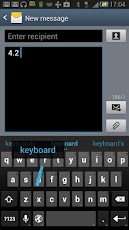
Salah satu bagian yang mendapat perubahan cukup besar pada Jelly Bean adalah keyboard. Perubahan tersebut adalah ditambahkannya fitur text prediction yang lebih baik sehingga akan menghemat banyak waktu Anda ketika mengetik sebuah pesan. Untungnya, di Google Play Store terdapat sebuah aplikasi yang dapat memberikan Anda fitur yang sama seperti yang ditawarkan oleh Jelly Bean, yaitu aplikasi Jelly Bean Keyboard besutan johntanmi. Dengan aplikasi tersebut, keyboard yang sama seperti yang digunakan pada Jelly Bean akan tampil di device Android Anda.
Namun sayangnya, untuk sementara aplikasi ini hanya dapat digunakan oleh pengguna device Android yang memiliki sistem operasi Ice Cream Sandwich, sehingga pemilik device Android bersistem operasi lawas belum bisa menggunakannya. Anda dapat mengunduh aplikasi yang memiliki ukuran 5,5 MB ini dapat Anda download di sini.

Untuk menginstalnya Anda dapat mengikuti langkah-langkah yang telah disusun oleh seorang developer di sini.
0

Cara Aman Update Bios

Jumat, 21 Juni 2013

Cara Aman Update Bios

| Label: Software, Tecnology, Tutorial | |


Banyak orang yang kebingungan untuk mengupdate BIOS motherboard mereka melalui DOS. Kesulitan Utamanya karena DOS biasanya dibuat dalam Floppy disk (disket), sedangkan sekarang disket sudah sangat sulit ditemukan.

Kali ini kita akan mengupdate BIOS AWARD dengan DOS mode, tapi tidak dengan Disket, melainkan dengan USB Flashdisk.


Yang harus disiapkan:
Hardware:

  1. USB Flashdisk (ukuran terserah)
Software:
  1. FIle Bios PCP+ teranyar.bisa di download disini
  2. HP USB Disk Storage Format Tool. Software untuk membuat bootable USB Flashdisk. download disini
  3. MS-DOS. Operating System untuk menjalankan perintah-perintah dalam DOS mode. Download disini
Caranya sebagi berikut:

1. Buat USB Bootable Disk terlebih dahulu
  • Install HP Format USB Utility
  • Jalankan software HP Format USB Utility
  • Download file MS Dos File System
  • Extract dan taruh filenya di tempat dimana saja
  • Jalankan software HP Format USB Utility
  • Format USB anda dan centang "Create a DOS startup disk" serta centang "using DOS system Files located at" dan arahkan file msdos system files yang terdapat di folder tempat anda menyimpan
  • Konfiguras padai HP USB Format tool untuk membuat USB Bootable Disk dengan DOS
  • Klik Start jika sudah siap. Tunggu sampai proses selesai
  • Copy File updatean bios yg berupa .zip ke dalam Flashdisk
  • Extract file .zip tersebut hingga isi filenya berada diluar (tidak didalam folder)
  • Catat/hafalkan nama file berextensi ".BAT", karena dibutuhkan untuk diketik dalam DOS mode
  • USB siap digunakan untuk booting.
2. Set Booting melalui USB Flashdisk
  • Pasang USB Flashdisk yg telah siap booting sebelum komputer dihidupkan
  • Masuk ke Bios dengan menekan "DEL" ketika komputer baru dinyalakan
  • Masuk ke menu "Advance BIOS Feature"
  • Pilih "Hardisk boot priority", lalu jadikan Flashdisk anda boot prioritas no. 1 dgn tombol '+' atau '-' pd keyboard
  • Simpan konfigurasi BIOS ini dgn menekan tombol 'F10', lalu tekan 'Y' (Yes), lalu enter
  • Komputer akan restart, dan biarkan hingga masuk ke DOS Operating System
3. Update Bios
  • Setelah anda masuk ke dalam DOS (command prompt seperti A:\>), ketikkan nama file ".BAT" tadi. misal: "HA0307.BAT" lalu tekan enter
  • AWARD Bios Flasher akan muncul, tekan enter jika diminta konfirmasi nama file bios yg akan di eksekusi.
  • Tunggu hingga proses update selesai (sekitar 5 menit)
  • Setelah update selesai, anda akan diminta konfirmasi untuk merestart dengan menekan Enter
  • PC akan merestart, dan PC anda telah siap digunakan dengan bios yang baru. jangan lupa untuk mengembalikan Booting Device ke hardisk
Selamat mencoba! dan Semoga berhasil,.
Kamis, 20 Juni 2013

MATERI KULIAH (TEKNIK INFORMATIKA)


Posted Juny 21, 2012, 3:29 AM by Reymond@gmail.com

*REKAYASA PERANGKAT LUNAK


silakan untuk yang mau  Upload klik add file
dan untuk yang download klik   tanda panah kebawah di baris  link di bawah ini

*SISTEM OPERASI


silakan untuk yang mau  Upload klik add file
dan untuk yang download klik   tanda panah kebawah di baris  link di bawah ini

*JARINGAN KOMPUTER


silakan untuk yang mau  Upload klik add file
dan untuk yang download klik   tanda panah kebawah di baris  link di bawah ini

*PEMOGRAMAN BERORIENTASI OBJEK


silakan untuk yang mau  Upload klik add file
dan untuk yang download klik   tanda panah kebawah di baris  link di bawah ini

*KOMUNIKASI DATA


silakan untuk yang mau  Upload klik add file
dan untuk yang download klik   tanda panah kebawah di baris  link di bawah ini

*Matematika diskrit


silakan untuk yang mau  Upload klik add file
dan untuk yang download klik   tanda panah kebawah di baris  link di bawah ini

*Sistem Pengarsipan dan akses


silakan untuk yang mau  Upload klik add file
dan untuk yang download klik   tanda panah kebawah di baris  link di bawah ini


*SELAMAT BELAJAR ^_^

*MULTIMEDIA

bagi yang mau donlot dan upload  materi kuliah
silakan klik di  bawah ini